Jak přehrát bootloader Arduino Nano s Atmega328pb
Máš Arduino Nano a na čipu je napsáno ATmega328PB místo klasického 328P? Teď si povíme o co jde.
Co je to ATmega328PB
Je to modernější nástupce klasického čipu ATmega328p. Má úplně stejné rozložení pinů, takže pasuje do všech projektů s původním Nano, ale mikroprocesor schovává bonusy:
- Druhý hardwarový UART (Serial1 na pinech D11 a D12).
- Druhou sběrnici I2C a SPI.
- Více PWM kanálů pro plynulé řízení motorů nebo LED.
V základu je v něm nový bootloader pro Arduino Nano. Díky tomu ho v IDE vidíš jako klasické Nano a všechno funguje na první dobrou jak je zvykem. Pokud ale chceš využít ty extra funkce, musíš se naučit, jak ho "přepnout" na plnohodnotné 328PB.
Jak z Arduina vymáčknout maximum díky knihovně desek MiniCore.
Chceš používat Serial1 nebo druhý I2C port? Pak musíš čip v Arduino IDE přihlásit jako skutečné 328PB.
Není to úplně jednoduché, budeš potřebovat další Arduino jako vypalovačku pro Bootloader.
- Otevři si v Arduino IDE Soubor > Předvolby.
- Do pole "Správce dodatečných adres desek" vlož tohle: https://mcudude.github.io/MiniCore/package_MCUdude_MiniCore_index.json
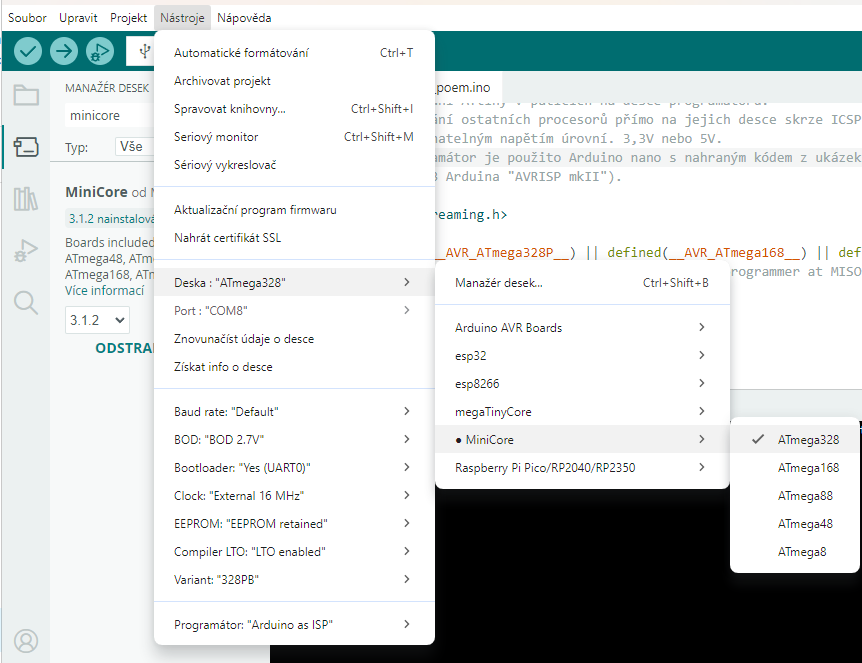
- V Nástroje > Vývojová deska > Manažer desek si najdi a nainstaluj MiniCore.
- Teď už můžeš v menu vybrat Board: MiniCore > ATmega328 a pod tím zvolit Variant: 328PB.
Jak přehrát bootloader (Krok za krokem)
Pokud chceš čip úplně přehrát na 328PB (nebo ho později vrátit na klasické Nano), budeš potřebovat druhé funkční Arduino jako programátor.
Krok 1: Příprava programátoru
Vezmi si jakékoliv funkční Arduino, připoj ho k PC a nahraj do něj příklad z menu Soubor > Příklady > 11.ArduinoISP > ArduinoISP.
Vezmi si jakékoliv funkční Arduino, připoj ho k PC a nahraj do něj příklad z menu Soubor > Příklady > 11.ArduinoISP > ArduinoISP.
Krok 2: Drátování
Propoj obě desky takhle:
Propoj obě desky takhle:
- Pin D10 (programátor) na RESET (tvoje nové Nano)
- Pin D11 na D11
- Pin D12 na D12
- Pin D13 na D13
- 5V na 5V a GND na GND
- Na piny RST a GND připoj kondenzátor alespoň 100nF kvůli resetování při nahrávání
Krok 3: Samotné pálení bootloaderu (zavaděče)
Teď v Arduino IDE nastav:
Teď v Arduino IDE nastav:
- Nástroje > Vývojová deska: Vyber to, co chceš mít v cílovém čipu, tedy MiniCore > ATmega328 a níž v menu Variant: 328pb
- Nástroje > Programátor: Zvol Arduino as ISP (pozor, neplést s ArduinoISP).
- Klikni na Nástroje > Vypálit zavaděč.
Hotovo! Bootloader MiniCore ATmega328pb je na desce, můžeš teď v kódu používat třeba
Serial1.begin(9600).Pro nahrávání kódu musíš zase vybrat MiniCore ATmega328pb, jinak to nebude fungovat.
Jak to vrátit zpět na klasické Arduino Nano?
Pokud jsi s čipem experimentoval jako s 328PB přes MiniCore, ale teď chceš desku použít zase jako normální Arduino Nano, musíš tam ten původní bootloader nahrát zpátky.
Tady ale narazíš na malý problém. Arduino IDE si totiž hlídá takzvaný Signature ID (identifikační číslo čipu). Klasické Nano (čip ATmega328p) má ID
0x1e 0x95 0x0f, ale tvoje deska má fyzicky čip 328PB teď s ID 0x1e 0x95 0x16. IDE ti tedy nahrávání normálně zakáže, protože si myslí, že pálíš špatný bootloader do špatného čipu.Tady je recept, jak to obejít:
1. Úprava konfiguračního souboru
Musíš svému Arduino IDE namluvit, že čip 328PB je vlastně 328P.
Musíš svému Arduino IDE namluvit, že čip 328PB je vlastně 328P.
- Najdi si v počítači soubor
avrdude.conf. (Najdeš ho většinou v cestě:\Users\Jméno\AppData\Local\Arduino15\packages\arduino\tools\avrdude\6.3.0-arduino17\etc\avrdude.conf - Otevři ho v textovém editoru a vyhledej řádek s
id = "m328p";. - O kousek níž najdi řádek
signature = 0x1e 0x95 0x0f;a přepiš ho nasignature = 0x1e 0x95 0x16;. - Soubor ulož, ale ještě nezavírej.
2. Vypálení bootloaderu
Teď už tě IDE pustí dál:
Teď už tě IDE pustí dál:
- V menu Nástroje > Vývojová deska zvol Arduino Nano.
- V menu Nástroje > Procesor zvol ATmega328P (to je ten nový, rychlý bootloader).
- Propoj desky přes piny D10 až D13 (stejně jako v postupu výše).
- Klikni na Nástroje > Vypálit zavaděč.
3. Vrácení změn v configu (Důležité!)
Jakmile se ti v dolní liště objeví "Vypalování zaváděče dokončeno", běž hned zpátky do souboru
Jakmile se ti v dolní liště objeví "Vypalování zaváděče dokončeno", běž hned zpátky do souboru
avrdude.conf a změň signature zpět na 0x1e 0x95 0x0f. Pokud to neuděláš, tvoje Arduino IDE už nepozná žádné jiné "opravdové" Nano, které bys k němu v budoucnu připojil.Výsledek?
Tvoje deska se teď v systému hlásí jako klasické Arduino Nano. Můžeš ji programovat stejně jako dřív.
Tvoje deska se teď v systému hlásí jako klasické Arduino Nano. Můžeš ji programovat stejně jako dřív.
